
Changer la sonnerie Samsung avec Ringy ou votre musique
Dans Ringy, ouvrez un son et touchez Use as Ringtone, puis autorisez la modification des paramètres système si elle est demandée. Pour votre propre fichier, utilisez Paramètres → Sons et vibrations → Sonnerie → +.
Dans ce guide
La méthode directe dans Ringy
Ouvrez Ringy, repérez le titre complet et consultez son accès gratuit ou payant. Sur la fiche, touchez Use as Ringtone. Pour ce parcours, il n’est pas nécessaire de chercher d’abord le fichier avec le bouton + de Samsung.
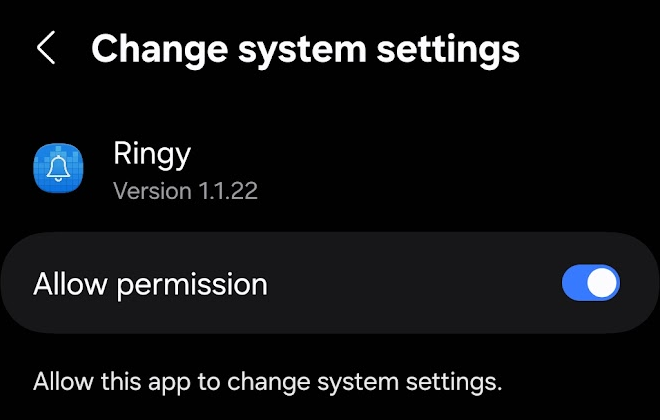
- Si les paramètres système s’ouvrent, vérifiez que la demande concerne Ringy.
- Activez Allow permission sur l’écran en anglais montré ci-dessous, puis revenez dans Ringy et poursuivez les instructions.
- Attendez le message confirmant l’installation.
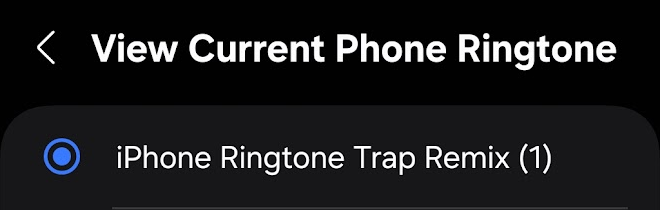
- Utilisez View Current Phone Ringtone pour vérifier le nom sélectionné.
- Testez avec un appel entrant normal.
Utiliser un fichier musical déjà enregistré
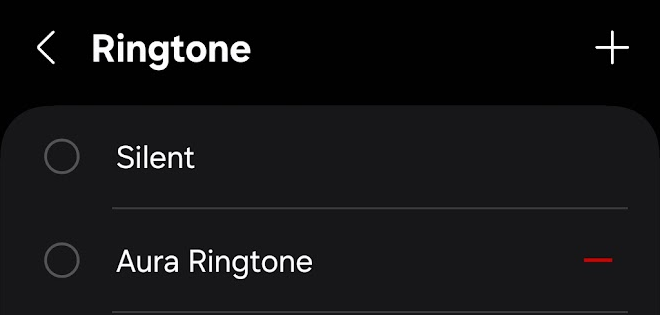
Ouvrez les paramètres de sonnerie, choisissez la SIM concernée si elle est proposée, puis touchez +. Sélectionnez votre fichier local et confirmez avec OK ou la commande équivalente. Si une option de lecture des passages préférés apparaît, désactivez-la pour commencer au début du fichier ; activez-la seulement si vous voulez utiliser l’extrait choisi par le téléphone.
Une chanson absente de la liste peut ne pas être téléchargée localement ou ne pas être compatible. Un téléchargement Spotify reste dans son service : ce n’est pas un MP3 à sélectionner ici.
Modifier un seul contact
Une sonnerie individuelle se règle dans Contacts et peut remplacer la sonnerie générale pour cette personne. Selon la version, cherchez l’option de sonnerie dans la modification du contact ou dans son menu supplémentaire. Les contacts conservés uniquement sur la SIM peuvent offrir moins d’options.
Si le téléphone utilise encore un autre son
Vérifiez d’abord le nom actuellement sélectionné, puis la SIM utilisée pour le test et les éventuels réglages propres au contact. Écouter le son dans Ringy n’est pas un test de la sonnerie d’appel. Le message d’installation ne remplace pas non plus cette vérification.
Les SMS, les alarmes et les appels d’applications ont leurs propres réglages. Si seul WhatsApp sonne autrement, examinez ses options au lieu de réinstaller la sonnerie générale. Pour d’autres marques, consultez le guide Android.
Gardez une copie de votre fichier pendant le dépannage. Comparez avec une sonnerie intégrée : si celle-ci fonctionne, vérifiez ensuite la lecture et la sélection de votre son personnalisé.
Guides utiles
- Comment changer la sonnerie de votre iPhone ou mettre une musique
- Comment mettre une musique en sonnerie sur Android
- L’option de sonnerie manque dans le partage sur iPhone ?
Sources et compatibilité
Instructions Ringy fondées sur les captures originales et le test d’appel rapporté par le propriétaire le 19 octobre 2026 : Galaxy A16, One UI 8.5, Ringy 1.1.22. Version Android non précisée. La procédure manuelle + est documentée par Samsung ; elle n’a pas été reproduite sur ce téléphone dans cette vérification.
- Samsung France : personnaliser les sonneries et les contacts
- Samsung Belgique : utiliser un fichier audio local
Ringy publie ces conseils sur sa propre app. Cette adaptation, réalisée avec l’aide de l’IA, a été vérifiée à partir des sources citées ; elle n’a pas fait l’objet d’une relecture humaine francophone. Les captures originales sont en anglais. Les menus peuvent varier selon le pays, le modèle et la version. Pour signaler une erreur : help@rin.gy.