
Comment changer la sonnerie de votre iPhone ou mettre une musique
Pour une sonnerie prête à l’emploi, choisissez un son dans Ringy. Si vous avez déjà un fichier audio, essayez l’action de sonnerie du menu Partager sur iOS 26 lorsqu’elle est proposée. GarageBand reste une solution de remplacement. Pour un son déjà installé, allez dans Réglages → Sons et vibrations → Sonnerie.
Dans ce guide
Choisir la méthode qui vous convient
Vous cherchez un nouveau son ? Ouvrez Ringy, repérez une sonnerie et utilisez Use as Ringtone, la commande de l’app pour préparer son installation. Si vous possédez déjà le fichier, commencez par Fichiers. Pour simplement remplacer une sonnerie déjà installée par une autre, les Réglages suffisent : aucune nouvelle app n’est nécessaire.
L’interface de Ringy est actuellement en anglais. Certaines sonneries sont gratuites, d’autres payantes ; consultez l’accès affiché avant de continuer. Conservez le titre complet du son, y compris le nom du remix. Si un lien vous conduit à l’accueil de l’app, recherchez ce titre.
Utiliser un fichier avec le menu Partager
- Dans Fichiers, retrouvez votre fichier audio et assurez-vous qu’il est téléchargé sur l’iPhone.
- Maintenez le doigt sur le fichier, puis ouvrez Partager.
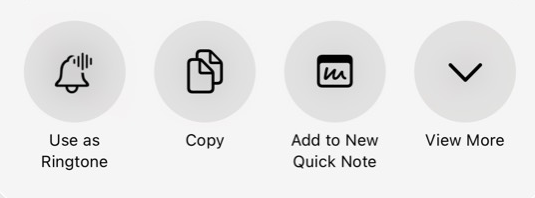
- Cherchez l’action permettant de l’utiliser comme sonnerie. Sur la capture en anglais, elle s’appelle Use as Ringtone. Développez la liste des actions si nécessaire.
- Terminez les étapes proposées, puis vérifiez le nom choisi dans Réglages → Sons et vibrations → Sonnerie.
C’est l’option directe à essayer sur iOS 26 lorsqu’elle apparaît. Sa présence dépend du système et du fichier partagé. Partager une page web, une vidéo ou un projet n’équivaut pas à partager le fichier audio. Si l’action manque, suivez notre guide de dépannage du menu Partager.
Prendre une sonnerie dans Ringy
Ouvrez la fiche du son dans Ringy, puis touchez Use as Ringtone. Suivez les instructions d’exportation et les éventuelles conditions d’accès. Si le partage système propose l’action de sonnerie, utilisez-la. L’enregistrement dans l’app ne garantit pas à lui seul que les appels emploieront ce son.
Un ancien titre de fiche peut avoir changé dans le catalogue. Le champ « Nom dans Ringy » vous indique alors le terme à rechercher. Vous gardez ainsi la bonne version au lieu d’installer un remix différent.
Quand GarageBand est utile
GarageBand sert à travailler un extrait ou à exporter une sonnerie lorsque l’action directe n’est pas disponible. Importez un fichier audio non protégé, gardez un passage de 30 secondes au maximum et placez-le au début de la piste. Depuis Mes morceaux, sélectionnez le projet et partagez-le au format Sonnerie, puis exportez-le avec un nom reconnaissable. La procédure Apple pour GarageBand détaille les commandes.
Un morceau protégé ou accessible uniquement dans un abonnement de streaming n’est pas un fichier librement importable. N’achetez pas une seconde fois une sonnerie pour tenter de faire apparaître une action système absente.
Vérifier les appels, les contacts et les alertes
Après l’installation, sélectionnez le son dans les réglages de sonnerie et demandez à quelqu’un de vous appeler. Une préécoute dans Ringy confirme seulement la lecture dans l’app. Un contact peut avoir sa propre sonnerie ; les SMS et les alarmes utilisent aussi des réglages séparés.
Sur iPhone 11 comme sur iPhone 16, vérifiez la version d’iOS dans Réglages → Général → Informations. Le modèle seul ne suffit pas à déterminer quelles méthodes d’importation sont disponibles.
Guides utiles
- Comment mettre une musique en sonnerie sur Android
- Changer la sonnerie Samsung avec Ringy ou votre musique
- L’option de sonnerie manque dans le partage sur iPhone ?
Sources et compatibilité
Adaptation vérifiée le 20 octobre 2026 à partir des documents Apple et des éléments produit Ringy. Les captures de l’utilisateur confirment la commande de partage visible, pas son fonctionnement sur toutes les versions d’iOS. Aucun nouveau test sur un iPhone configuré en français n’a été réalisé.
Ringy publie ces conseils sur sa propre app. Cette adaptation, réalisée avec l’aide de l’IA, a été vérifiée à partir des sources citées ; elle n’a pas fait l’objet d’une relecture humaine francophone. Les captures originales sont en anglais. Les menus peuvent varier selon le pays, le modèle et la version. Pour signaler une erreur : help@rin.gy.