
Samsung-Klingelton ändern: Ringy oder eigene Musik
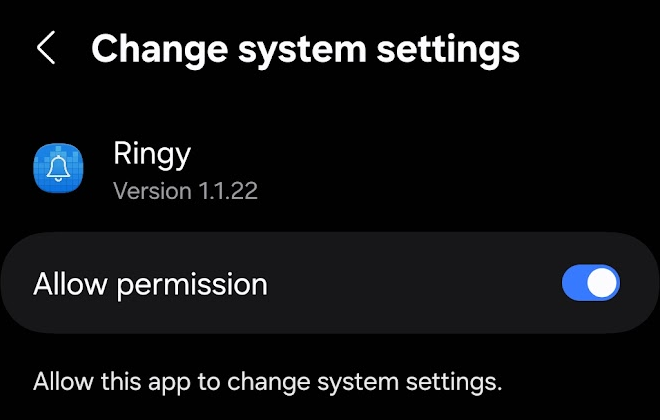
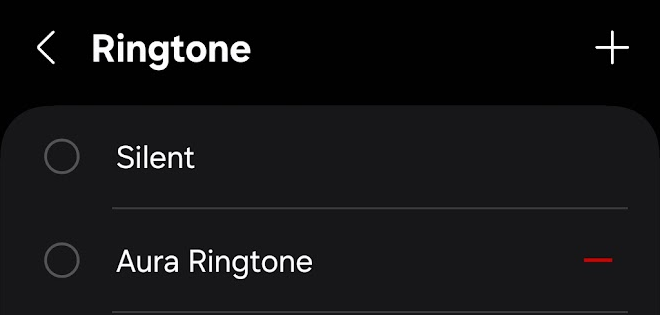
Öffne einen Sound in Ringy und tippe auf Use as Ringtone. Erlaube bei Nachfrage die Änderung von Systemeinstellungen. Für eine eigene gespeicherte Datei gehst du zu Einstellungen → Töne und Vibration → Klingelton → Plus-Symbol.
In dieser Anleitung
Direkt in Ringy beginnen
Öffne Ringy, suche den vollständigen Titel und prüfe, ob der Sound kostenlos oder kostenpflichtig verfügbar ist. Tippe auf seiner Detailseite auf Use as Ringtone. Bei diesem Ablauf musst du die Datei nicht zuerst mit Samsungs Plus-Symbol suchen.
- Öffnet sich ein Berechtigungsbildschirm, prüfe, ob er Ringy nennt.
- Aktiviere die Erlaubnis zum Ändern von Systemeinstellungen. Im englischen Screenshot steht Allow permission. Kehre danach zu Ringy zurück und folge den Hinweisen.
- Warte auf die Bestätigung der Installation.
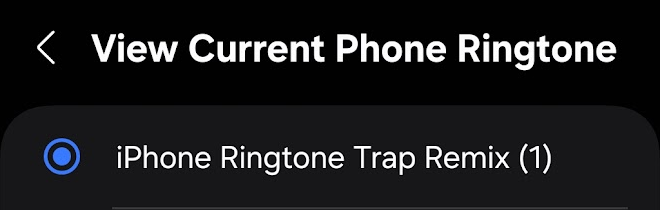
- Prüfe mit View Current Phone Ringtone, welcher Ton ausgewählt ist.
- Lass dich über einen normalen Telefonanruf anrufen.
Eine gespeicherte Musikdatei hinzufügen
Öffne die Klingelton-Einstellungen, wähle bei Bedarf die SIM-Karte und tippe auf das Plus-Symbol. Suche deine lokale Datei und bestätige mit Fertig. Wird eine Option für ausgewählte Highlights angeboten, schalte sie aus, wenn die Datei am Anfang starten soll. Mit eingeschalteter Option verwendet der Picker seinen ausgewählten Ausschnitt.
Eine fehlende Datei ist möglicherweise nicht lokal gespeichert oder nicht kompatibel. Ein Spotify-Download innerhalb der App ist keine frei auswählbare MP3-Datei. Prüfe die Datei vor der Einrichtung durch Abspielen.
Einen einzelnen Kontakt ändern
Ein Kontakt kann einen eigenen Klingelton erhalten. Die passende Option findest du je nach Version beim Bearbeiten des Kontakts oder im zusätzlichen Menü. Reine SIM-Kontakte können weniger Anpassungsmöglichkeiten bieten. Eine persönliche Auswahl kann den allgemeinen Klingelton für diesen Anrufer ersetzen.
Wenn weiterhin ein anderer Sound ertönt
Kontrolliere zuerst die aktuelle Klingelton-Auswahl, dann die SIM des Testanrufs und eine mögliche Kontakt-Ausnahme. Eine Vorschau in Ringy testet nur die Wiedergabe in der App. Auch die Installationsbestätigung ersetzt keinen echten eingehenden Anruf.
SMS, Wecker und Anrufe aus anderen Apps können eigene Einstellungen haben. Klingelt nur WhatsApp anders, prüfe dessen Optionen, bevor du den allgemeinen Ton erneut installierst. Für andere Hersteller hilft die Android-Anleitung.
Bewahre während der Fehlersuche eine Kopie deines Sounds auf. Probiere einen vorinstallierten Klingelton: Funktioniert dieser, untersuche als Nächstes die Wiedergabe deiner Datei und ihre Auswahl im System.
Passende Anleitungen
- iPhone-Klingelton ändern oder ein Lied verwenden
- Ein Lied als Klingelton auf Android einstellen
- Klingelton-Aktion fehlt im Teilen-Menü des iPhones?
Quellen und Kompatibilität
Ringy-Schritte anhand der Original-Screenshots und des vom Besitzer berichteten Anruftests vom 19. Oktober 2026: Galaxy A16, One UI 8.5, Ringy 1.1.22. Android-Version unbekannt. Der manuelle Plus-Ablauf stammt aus Samsung-Dokumentation und wurde in dieser Prüfung nicht auf dem Gerät wiederholt.
Ringy veröffentlicht diese Anleitung zur eigenen App. Die KI-unterstützte Sprachfassung wurde mit den genannten Quellen abgeglichen; ein menschliches deutsches Lektorat hat nicht stattgefunden. Die Original-Screenshots sind auf Englisch. Menüs können je nach Land, Gerät und Software abweichen. Korrekturen bitte an help@rin.gy.