
Comment mettre une musique en sonnerie sur Android
Choisissez une sonnerie dans Ringy et suivez Use as Ringtone, ou utilisez un fichier audio déjà enregistré sur votre téléphone. Samsung propose le bouton + dans Sonnerie ; sur Pixel, commencez par Son et vibreur → Sonnerie du téléphone.
Dans ce guide
Installer un son avec Ringy
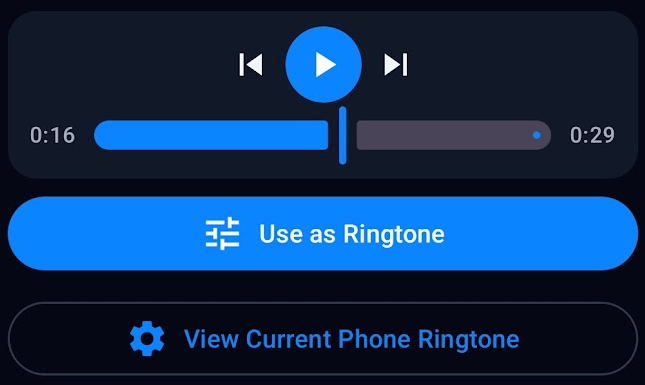
Ouvrez Ringy et choisissez votre sonnerie. Dans la fiche du son, Use as Ringtone lance l’installation. Vérifiez les conditions d’accès au son et, si le téléphone le demande, autorisez Ringy à modifier les paramètres système. Revenez ensuite à l’app pour terminer.
Attendez la confirmation, puis utilisez View Current Phone Ringtone lorsqu’il est proposé : ce bouton permet de consulter la sonnerie actuelle du téléphone. L’app est en anglais. Les commandes ont été observées dans Ringy 1.1.22 sur Samsung ; les autres appareils peuvent afficher des écrans différents.
Changer une sonnerie déjà présente
Sur Samsung, ouvrez Paramètres → Sons et vibrations → Sonnerie. Sur Pixel, cherchez Son et vibreur → Sonnerie du téléphone dans les paramètres. Choisissez le son et validez selon les commandes affichées. Les noms peuvent varier selon la marque ; recherchez « sonnerie » dans les paramètres si nécessaire.
Cette opération n’exige ni téléchargement ni abonnement. Si vous voulez un extrait de votre propre musique, préparez d’abord un fichier que le téléphone peut lire.
Ajouter une chanson ou un enregistrement
Enregistrez le fichier audio localement et écoutez-le pour vérifier qu’il est complet. Un lien web ou un titre disponible hors connexion dans une app de streaming n’est pas forcément un fichier sélectionnable. Pour commencer au refrain, préparez un extrait avant l’installation plutôt que de choisir un morceau avec une longue introduction.
Sur Samsung, le bouton + du sélecteur permet d’ajouter un fichier. Consultez les étapes Samsung. Pour Pixel ou un autre téléphone Android, Files by Google constitue une autre méthode documentée si l’app et l’option sont disponibles.
Passer par Files by Google
Ouvrez la catégorie Audio, lancez le fichier souhaité et utilisez le menu à trois points pour choisir Définir comme sonnerie. Acceptez la modification des paramètres système pour cette app si une demande apparaît. Attendez la confirmation. Consultez la procédure Google si les commandes diffèrent.
Cette autorisation concerne l’app qui effectue la modification. Vérifiez son nom au lieu de donner l’accès à une autre application par erreur.
Confirmer le résultat
Effectuez un vrai appel entrant. Si un seul contact utilise encore l’ancien son, vérifiez sa sonnerie personnelle. Sur un téléphone à deux SIM, assurez-vous d’avoir modifié la bonne ligne. Les notifications, alarmes et appels WhatsApp peuvent dépendre d’autres réglages.
Si Ringy s’ouvre sur l’accueil après un lien partagé, recherchez le nom exact de la sonnerie. Si le fichier reste introuvable dans le sélecteur manuel, vérifiez son emplacement et sa lecture avant de recommencer l’exportation.
Guides utiles
- Comment changer la sonnerie de votre iPhone ou mettre une musique
- Changer la sonnerie Samsung avec Ringy ou votre musique
- L’option de sonnerie manque dans le partage sur iPhone ?
Sources et compatibilité
Documents Google et Samsung revus le 20 octobre 2026. Les captures montrent Ringy 1.1.22 ; le propriétaire rapporte un Galaxy A16 avec One UI 8.5 et un appel entrant réussi. La version Android n’a pas été fournie. Aucun nouveau test Pixel ni test des menus français n’est revendiqué.
- Google : définir un fichier audio comme sonnerie
- Google Pixel : sons et vibrations
- Samsung : personnaliser les sonneries
Ringy publie ces conseils sur sa propre app. Cette adaptation, réalisée avec l’aide de l’IA, a été vérifiée à partir des sources citées ; elle n’a pas fait l’objet d’une relecture humaine francophone. Les captures originales sont en anglais. Les menus peuvent varier selon le pays, le modèle et la version. Pour signaler une erreur : help@rin.gy.