
Ein Lied als Klingelton auf Android einstellen
Wähle einen Sound in Ringy und folge Use as Ringtone, oder nutze eine gespeicherte Audiodatei. Bei Samsung findest du das Plus-Symbol unter Klingelton; auf einem Pixel beginnt die Auswahl unter Ton & Vibration → Klingelton.
In dieser Anleitung
Einen Sound mit Ringy einrichten
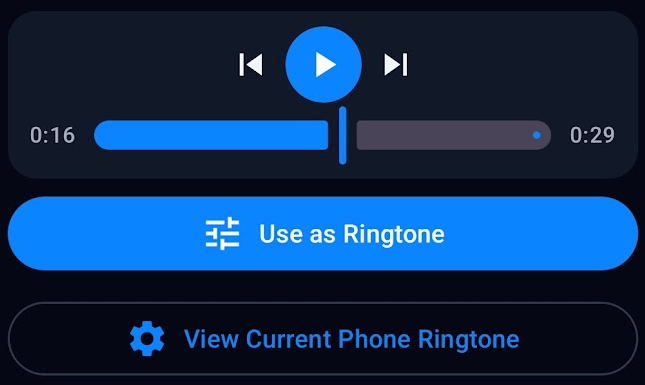
Öffne Ringy und wähle einen Klingelton aus. Tippe auf der Detailseite auf Use as Ringtone. Prüfe die Bedingungen für den Sound. Fordert dein Handy die Berechtigung zum Ändern von Systemeinstellungen an, kontrolliere den App-Namen und erlaube Ringy die Änderung. Kehre dann zur App zurück und schließe die Einrichtung ab.
Warte auf die Installationsbestätigung. Mit View Current Phone Ringtone kannst du anschließend die aktuelle Systemauswahl prüfen, sofern deine Version diese Schaltfläche anbietet. Die App ist auf Englisch. Die gezeigten Bedienelemente stammen aus Ringy 1.1.22 auf Samsung; andere Geräte können abweichen.
Einen vorhandenen Klingelton auswählen
Auf Samsung öffnest du Einstellungen → Töne und Vibration → Klingelton. Beim Pixel heißt der Bereich Ton & Vibration → Klingelton. Wähle einen Ton und bestätige die Auswahl mit der angezeigten Schaltfläche. Bei anderen Marken hilft die Suche nach „Klingelton“ in den Einstellungen.
Für den Wechsel zwischen vorhandenen Tönen brauchst du keinen neuen Download und kein Abo. Möchtest du einen eigenen Ausschnitt verwenden, bereite zuerst eine Audiodatei vor, die das Handy tatsächlich abspielen kann.
Eine eigene Musikdatei vorbereiten
Speichere die Datei lokal und prüfe ihre Wiedergabe. Ein Weblink oder ein Offline-Download innerhalb eines Streamingdienstes ist nicht automatisch eine auswählbare Audiodatei. Soll der Ton mit dem Refrain beginnen, schneide vorher den gewünschten Ausschnitt zu. Sonst hörst du bei Anrufen möglicherweise nur den Anfang des Liedes.
Bei Samsung kannst du eine lokale Datei über das Plus-Symbol hinzufügen. Die Samsung-Anleitung erklärt diesen Weg. Files by Google bietet eine weitere dokumentierte Möglichkeit, sofern die App und die Funktion auf deinem Gerät verfügbar sind.
Eine Datei über Files by Google einstellen
Öffne Audio, spiele die gewünschte Datei ab und wähle im Dreipunkt-Menü Als Klingelton festlegen. Erlaube dieser App bei Nachfrage, Systemeinstellungen zu ändern, und warte auf die Bestätigung. Die Google-Anleitung beschreibt den Ablauf.
Die Berechtigung gehört zur App, mit der du den Ton einstellst. Prüfe daher den Namen auf dem Berechtigungsbildschirm, statt einer anderen App versehentlich Zugriff zu geben.
Wenn bei Anrufen noch der alte Ton kommt
Teste einen normalen eingehenden Telefonanruf. Ein persönlicher Kontakt-Klingelton kann die allgemeine Auswahl übersteuern. Bei zwei SIM-Karten kontrollierst du außerdem die verwendete Leitung. Nachrichten, Wecker und WhatsApp-Anrufe können eigene Toneinstellungen haben.
Landest du nach einem Ringy-Link nur auf der App-Startseite, suche nach dem exakten Namen. Findet der manuelle Dateidialog deinen Sound nicht, prüfe Speicherort und Wiedergabe, bevor du den Export wiederholst. Bewahre während der Fehlersuche eine Kopie auf.
Passende Anleitungen
- iPhone-Klingelton ändern oder ein Lied verwenden
- Samsung-Klingelton ändern: Ringy oder eigene Musik
- Klingelton-Aktion fehlt im Teilen-Menü des iPhones?
Quellen und Kompatibilität
Google- und Samsung-Dokumentation am 20. Oktober 2026 geprüft. Nutzerbelege zeigen Ringy 1.1.22; der Besitzer nennt Galaxy A16, One UI 8.5 und einen erfolgreichen Anruftest. Die Android-Version wurde nicht genannt. Kein neuer Pixel-Test und keine Prüfung auf einem deutsch eingestellten Gerät.
- Google: eine Audiodatei als Klingelton festlegen
- Google Pixel: Ton und Vibration einstellen
- Samsung: Klingelton anpassen
Ringy veröffentlicht diese Anleitung zur eigenen App. Die KI-unterstützte Sprachfassung wurde mit den genannten Quellen abgeglichen; ein menschliches deutsches Lektorat hat nicht stattgefunden. Die Original-Screenshots sind auf Englisch. Menüs können je nach Land, Gerät und Software abweichen. Korrekturen bitte an help@rin.gy.